[3]tp12 株価株価比較表の使用方法
抽出された銘柄のその後のトレースとして、別の銘柄と比較したい場合もあります。
「tp12-株価比較」は数十件の銘柄を縦方向に記載し、横方向にMAX40日分の
株価を表示できます。数銘柄を連続してトレースする場合も1シートに表示であり
非常に見やすいです。
(1)ワークシートメニューへ追加した項目クリックで実行
「tp12-株価比較.xls」を開い時自動的にメニューの最後へ追加されます。(図4-11a参照)
Excel2007ではリボンに「アドイン」が追加され「アドイン」クリックで追加メニューが
表示されます
(図tp12-1 メニュー:Excel2016例)

(2)実行ダイアログから制御
追加したメニューの「実行メニュー表示」クリックで実行指定ダイアログが表示されます。
(図tp12-2 実行指定ダイアログ)
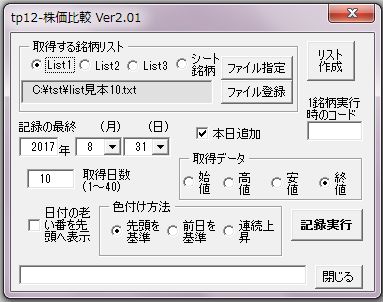
(2)-1 銘柄リストの作成
[1]自作の銘柄txtファイルを使用の場合
・List1~List3をチェックし「ファイル指定」クリック
・ファイル選択ダイアログが表示されるので指定
・指定したファイルがテキストボックスに表示されます
・指定したファイル名を保存する場合は「ファイル登録」をクリック
・銘柄txtファイルの詳細については、「PART3(3)-1txtファイルを事前に作成」を
参照願います。
[2]シートに銘柄コードを記入
・上記[1]が推奨スタイルですが、シートにコードを直接記入でもできます
・メニューの「ファイル」「新規作成」で新規シートを作成する
・新規シートのA列2行以降に銘柄コードを記述
・この場合は「シート銘柄」にチェックで「リスト作成」を実行
[3] 1銘柄を確認したい場合は「1銘柄実行時のコード」へ4桁コードを記入
[4] 上記の[1]~[3]のいずれかを行った後に、「リスト作成」ボタンクリックすると、
C列に市場が記入されたリストが完成します。
(2)-2 記録する日付の指定
・指定した「年/月/日」が最終日となります
・最終日から、取得日数(1~40)で指定した日数前がスタート日となります
・取得するデータは「時系列データ」であり、最終日が本日でも時系列データに
本日分が反映される20:00時頃までは1日前が最終日となります。
・最終日に今日のデータを追加する場合は「本日追加」をONにします
(2)-3 取得データの指定
・始値、高値、安値、終値、のチェックしたデータを取得します
(2)-4 色付け方法
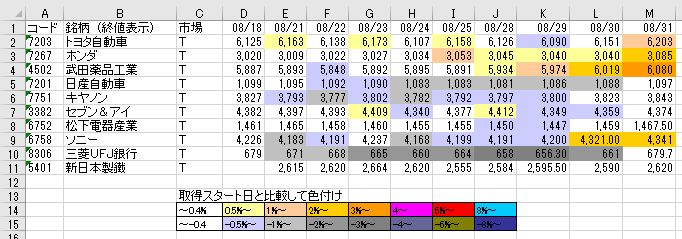
・先頭を基準→スター日を基準にした色付け(図4-13a参照)
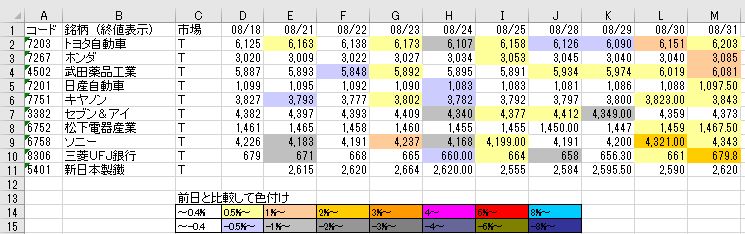
・前日を基準→当日の色付けは前日比で行う(図4-13b参照)
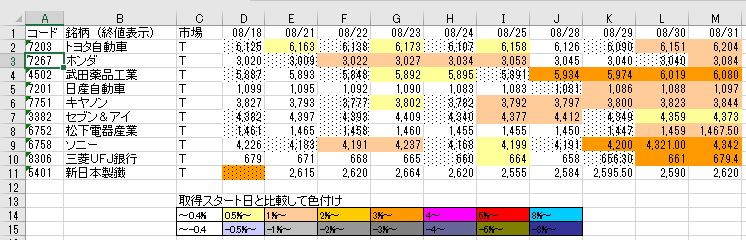
・連続上昇→前日比ダウンの場合はその日を基準に再スタート(図4-13c参照)
・「日付の老い番を先頭へ表示」へチェックの場合は色付け出来ません
(2)-5 データを取得して株価記録と色付け実施
・「記録実行」クリックでデータを取得し株価記録と色付けを実行します
(3) 実行結果例
(図tp12-3 先頭を基準に色付け例)
(図tp12-4 前日を基準に色付け例)
(図tp12-5 連続上昇の色付け例)
【戻る】 【HPへ】