[5] tp14-指定銘柄を9ツールで解析の使用方法
tp13で多数銘柄を絞り込むマクロを紹介しましたが、それとは逆に絞り込んだ1銘柄、
または、特定の数銘柄を長期期間トレースしている方から、指定した1銘柄を全ツール
で解析するマクロの要望がありました。
したがって本ツールは、Part5の数百銘柄を1ツール解析とは逆に、多数ツールで1銘柄
を解析するサンプルです。なお、1銘柄の指定はテキストボックスへコードを手入力でも
できますが、自作の銘柄txtファイルを取り込みそのリストを順次選択して銘柄を指定
する機能も付けました。
(1)ワークシートメニューへ追加した項目クリックで実行
「tp14-指定銘柄を9ツールで解析.xls」を開い時自動的にメニューの最後へ追加されます。
(図6-11a参照)
Excel2007ではリボンに「アドイン」が追加され「アドイン」クリックで追加メニューが
表示されます。
(図tp14-1 メニュー:Excel2007例)

(2)実行ダイアログから制御
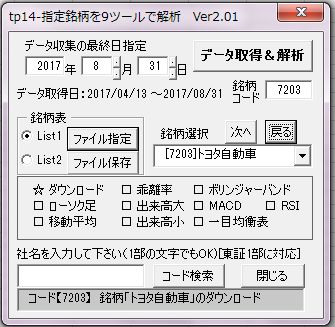
追加したメニューの「実行ダイアログ表示」クリックで実行指定ダイアログが表示されます。
(図tp14-2 実行指定ダイアログ)
(2)-1実行銘柄の指定
[1]自作の銘柄txtファイルから銘柄を指定の場合
・List1またはList2をチェックし「ファイル指定」クリック
・ファイル選択ダイアログが表示されるので指定
・指定したファイルのリストがコンボボックスに表示されます
・コンボボックスから銘柄を選択で実行コードが「銘柄コード」に記入されます
・なお、選択方法は「次へ」または「戻る」ボタンでも指定できます
(指定した銘柄txtファイルの保存は「ファイル保存」ボタンクリックで実行)
・銘柄txtファイルの詳細については、「PART3(3)-1txtファイルを事前に作成」を
参照願います。
[2] 手入力で銘柄指定の場合は「銘柄コード」ボックスへ4桁コードを記入
(2)-2 株価を取得する日付の指定
[1]データ収集の最終日指定(始め本日が表示されます)
[2]取得日数は約140暦日で、「データ取得日」に取得スタート日と取得終了日が表示
ます。ただしこれはめあすであり、実際は取得スタート日より若干多く取得します。
(2)-3解析実行
「データ取得&解析」ボタンクリックで、銘柄コードボックスの銘柄データを取得して、
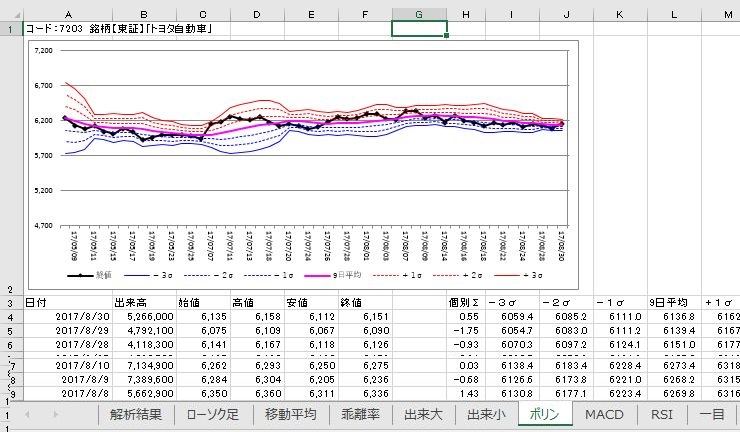
各ツール毎にシートを追加し(図6-13b参照)、9ツールで自動解析します。
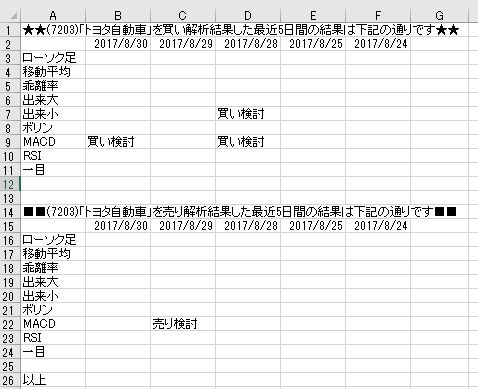
結果は「解析結果」シートに表示します(図6-13a参照)。
(3)実行結果例
(図tp14-3 「解析結果」シート例)
(図tp14-4 各ツールの解析をシートへ表示例)
【戻る】 【HPへ】
