3.装飾 補足説明
文字装飾・図形装飾の説明しましたが、説明が必要内容は一部漏れていたので、このに追加しました。
3-1 図形の書式設定
図形の書式設定では、各種詳細の設定ができますが、以下の例は「グラデーション」設定の説明です。
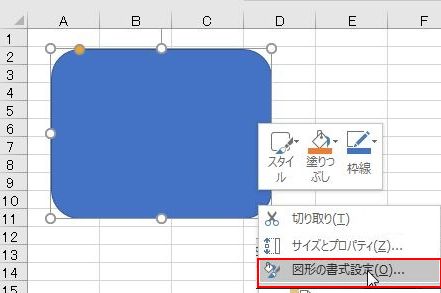
(1)「ショートカット」メニュー表示
図形の上で右クリック右クリックで表示のショートカット」メニューの「図形の書式設定」をクリック。
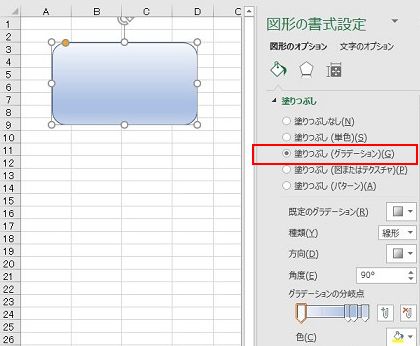
(2)図形の書式設定ガイアログ表示
塗りつぶし(グラデーション)にチェック例です。
(3)分岐点つまみの削除/追加
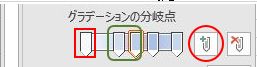
下図の□マークを選び、○マーククリックで、□マークの分岐点つまみが削除されます。
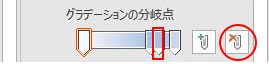
※4個あった分岐点つまみが3個になりました
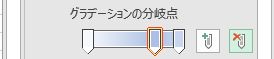
下図の□マークを選び、○マーククリックで、□マークの分岐点つまみが追加されます(本例は2追加)。
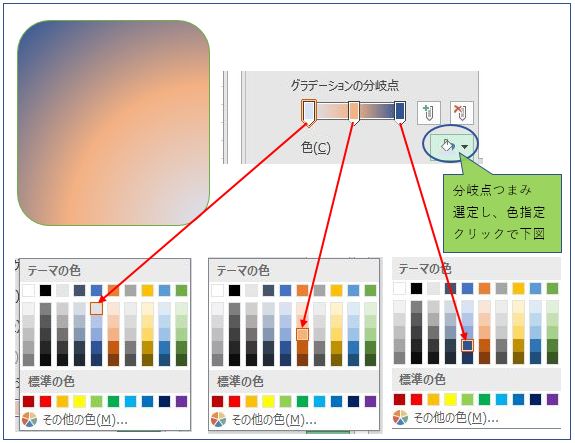
(4)分岐点つまみの色指定
(5)グラデーションの種類と方向
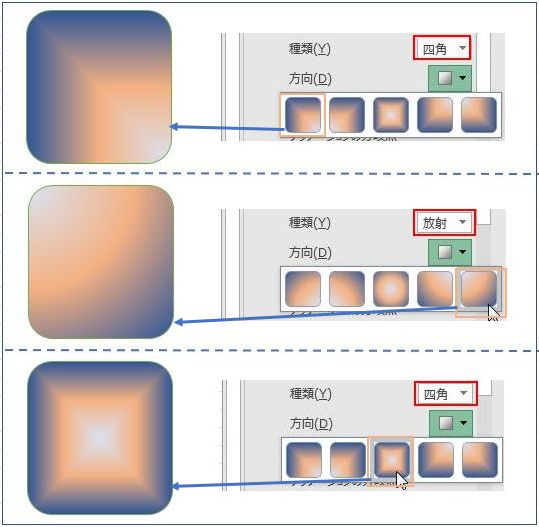
(6)種類-線形と角度指定
下左図は角度45°指定で、右図210°の設定例です。
3-2 テーマ色の変更
Excel2016購入値のデフォルトの「テーマ色」は、色の変化が少なく自分の意図した色を指定できないので、
自分のよく使用する色で「テーマ色」に設定した方がつが使い易い。
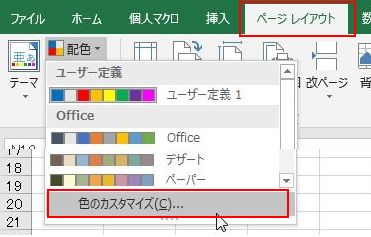
設定方法は、「ページレイアウト」「配列」から「ユーザー定義1」を選択 で登録した「テーマ色」になります。
なお、」その状態でブックを保存すれば、以降はそのブックは設定のテーマ色になります。
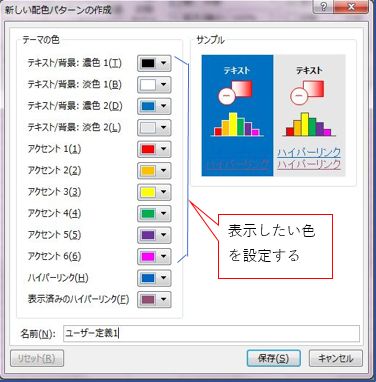
(1)色のカスタマライズ選択
(2)表示する色を指定
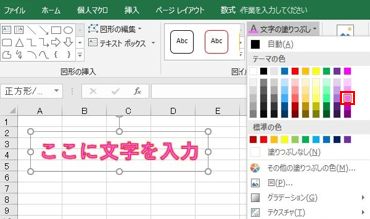
(3)変更したテーマ色表示例
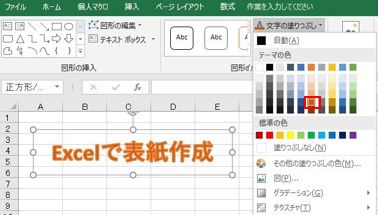
(4)デフォルトのテーマ色表示例
3-3 ワードアートの枠に合わせサイズ変更
Office2003までは、ドラッグ操作でワードアートのサイズを変更することが出来たが、Office2007以降ドラッグ操作
ではワードアートのサイズ変更が出来なった。これは全ワードアートではないがドラッグでサイズ変更する方法です。
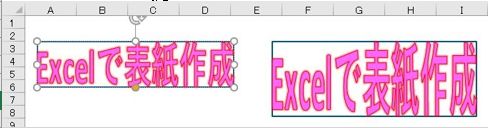
(1)枠ドラッグでサイズ変わらない例
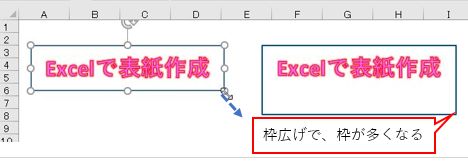
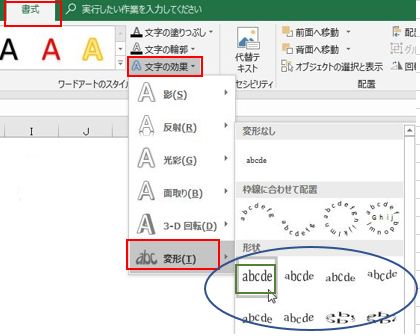
(2)枠ドラッグでサイズ変更設定
形状を指定で、枠を動かでば中の文字を枠に沿ってサイズが変わります。下図丸印内のどの形状を選択しても
ドラッグでサイズを変更できますが、もちろん指定した形状に変わりますが、左上隅の「四角」選択は形状変化が
殆どないので、一般的には「四角」指定でサイズを変更すます。
(3)枠ドラッグで文字サイズを大きくした例
3-4 どの図形に書いた文字も装飾できます
挿入「図形」でシートに挿入した図形にテキスト文字を記入した場合、その文字は「図形のスタイル」「ワードアート
のスタイル」で装飾できます。全ての図形が問題ないか確認したいが、多種多様で多すぎて確認不可能です。
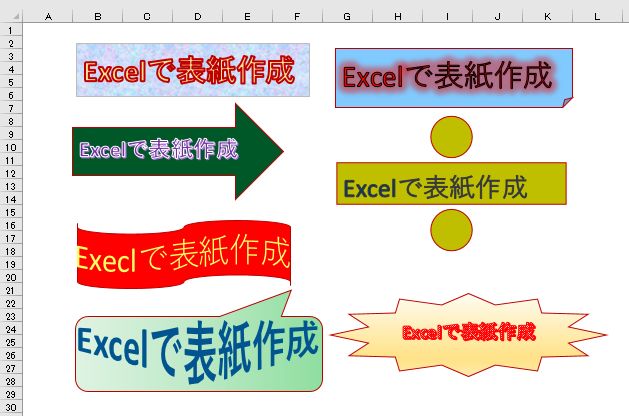
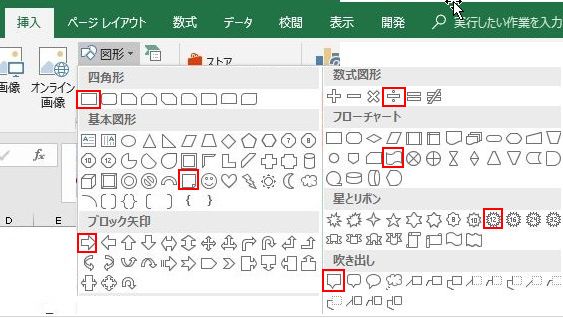
※上図は下記の図形を確認したが問題なし。他の図形もOKかな!
戻る